软件环境
操作系统
PostgreSQL 数据库可运行在 Linux、Mac OS、Windows 平台,默认端口为 5432。
软件版本
SuperMap GIS 服务器支持 9.6 及以上版本的 PostgreSQL。
Windows系统上安装PostgreSQL
PostgreSQL 为 Windows 操作系统提供了基于二进制安装包的安装方法。本文以 PostgreSQL 9.6.12 版本为例,简要介绍一下安装流程:
进入 PostgreSQL 官网下载 .exe 格式的安装文件,注意选择与您的操作系统位数相同的版本。
打开安装文件,按照提示逐一设置 PostgreSQL 安装路径、数据存储路径,初始管理员用户的密码、PostgreSQL 服务监听端口、运行时语言环境,完成安装。
注意:
PostgreSQL 的初始管理员账号是 postgres。
PostgreSQL 默认使用的端口为 5432。
选择语言环境时,如果选择中文字符集,可能会导致查询和排序结果不正确。建议选择“C”,即不使用区域。
Linux系统上安装PostgreSQL
PostgreSQL 为 Linux 操作系统提供了基于二进制安装包以及基于源码两种安装方法。本文以 PostgreSQL 9.6.12 版本,64 位 Linux 操作系统为例,简要介绍一下基于二进制安装包的安装流程:
进入 PostgreSQL 官网下载二进制安装包 postgresql-9.6.12-1-linux-x64.run。
修改安装包的权限为可读写:
chmod 755 postgresql-9.6.12-1-linux-x64.run
进入安装包所在目录,通过如下命令安装数据库:
./postgresql-9.6.12-1-linux-x64.run
设置数据库安装目录、数据存储路径以及服务端口号。这里使用默认路径和 PostgreSQL 的默认端口号 5432,直接回车即可。
选择数据库编码格式,可以选择 “C”,即不使用区域。
等待数据库安装完成即可。
使用PostgreSQL
开启远程访问
PostgreSQL 默认禁止非本机访问,如果 SuperMap GIS 服务器和 PostgreSQL 不在同一台机器中,需要修改 PostgreSQL 的配置文件。进入 %PostgreSQL_HOME%/data 目录,将 postgresql.conf 文件中 listen_address 值由 'localhost' 修改为 '*',示例如下:
listen_addresses = '*'
然后在 %PostgreSQL_HOME%/data/pg_hba.conf 文件中
host all all 127.0.0.1/32 md5
行后添加如下一行:
host all all 0.0.0.0/0 md5
保存并重启 PostgreSQL 后,即可实现 PostgreSQL 的远程访问。
登录PostgreSQL
配置了 PostgreSQL 的环境变量后,通过如下命令,登录 PostgreSQL:
psql -h 127.0.0.1 -p 5432 -U postgres
-h:PostgreSQL 数据库的地址。如果 PostgreSQL 安装在本机上,则为 127.0.0.1。如果远程连接PostgreSQL,则需要改为 PostgreSQL 所在机器的 IP 地址。
-p:PostgreSQL 数据库的端口号,默认为 5432。
-U:PostgreSQL 数据库用户的用户名。postgres 为默认的管理员用户名。
创建数据库
通过如下命令创建新数据库:
create database [数据库名] ;
例如:
create database iportal ;
创建数据库后,就可以使用该数据库进行安全信息存储以及 iPortal 的门户数据存储了。
注意:
1.由于部分版本的 PostgreSQL 的数据库服务只监听 Localhost 地址,当 iServer 与 PostgreSQL 不在同一机器时,可能会出现 iServer 连接 PostgreSQL 服务失败的情况。您需要配置 PostgreSQL 的配置文件 postgresql.conf,设置:
listen_address='*'
表示允许其他机器通过 IP 或域名访问 PostgreSQL 数据库服务。
host all all 192.168.112.0/24 md5
host:表示安装 PostgreSQL 的主机
第一个 all:主机上的所有数据库实例
第二个 all:所有用户
192.168.112.0/24 :表示可使用合法的用户信息来访问的网段,您可以将 '192.168.112.0' 替换为您期望的网段。
md5:验证方式
]]>利用ESP32驱动Air780E实现短信转发,兼容合宙ESP32S3和ESP32C3
自动转发收到的短信,短信内容支持多种语言(其实就是ASCII和UCS-2字符集),目前已测试过英文、中文、日语、俄语字符
支持多个推送平台,目前接入:
LuatOS社区提供的推送服务器
Bark
Server酱
钉钉机器人
推送加 PushPlus
修改config.lua
修改config.board_type为正确的型号,可选值见注释
修改config.wifi,填入无线网络的SSID和密码
修改config.notification_channel,将要启用的通知通道的enabled配置置为true,并填写推送平台相关配置
烧录脚本
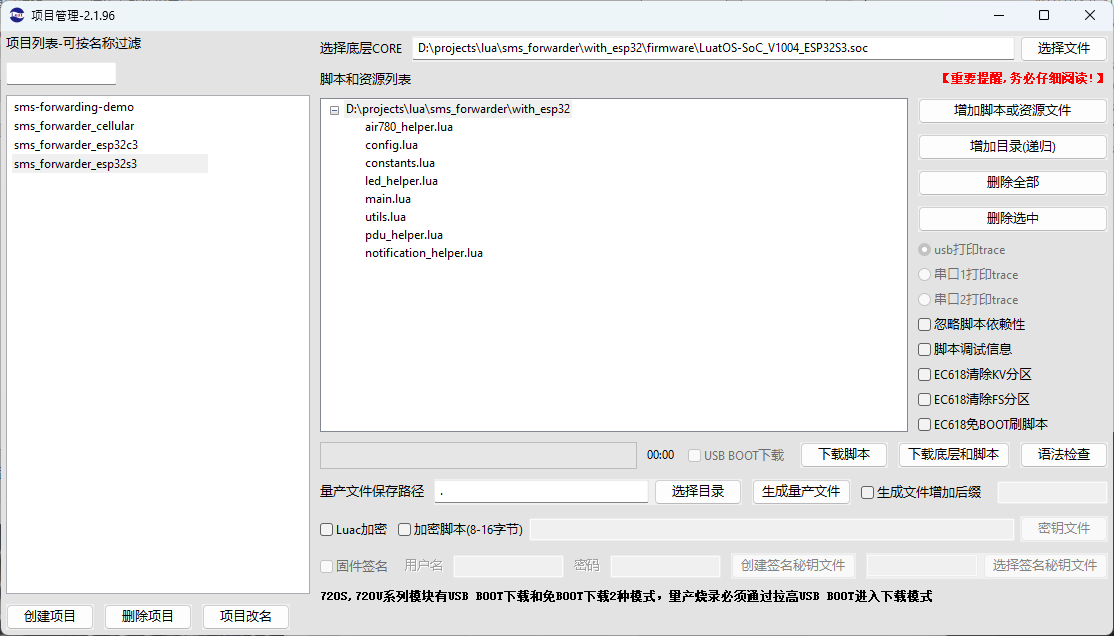
将firmware目录中对应的固件烧入开发板
将所有lua脚本下载至开发板
将开发板上电开机,等待初始化完成后,即可转发短信到配置的通知通道。

ESP32S3
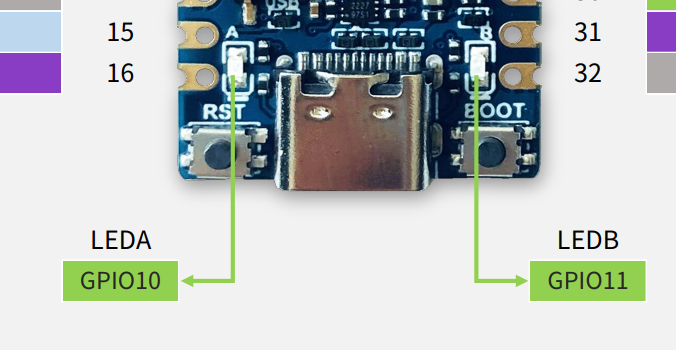
C3的D4或S3的LED A为初始化状态灯,闪烁代表正在初始化,常亮代表初始化完成,准备转发短信
C3的D5或S3的LED B为工作状态灯,平时长灭,收到新短信后高频闪烁,转发完成后熄灭
Air780
POW灯为电源指示灯,通电后常亮。注意,这个LED不代表开机状态,只要板子有电这个灯就会亮
NET灯为网络状态指示灯,长亮短灭代表正在初始化蜂窝网络,短亮长灭代表网络注册成功,可以接收短信
Firmware目录下的文件说明
LuatOS-SoC_V1004_ESP32C3_classic.soc对应ESP32C3 经典款
LuatOS-SoC_V1004_ESP32C3_lite.soc对应ESP32C3 简约款
LuatOS-SoC_V1004_ESP32S3.soc对应ESP32S3
固件均通过合宙云编译精简掉了不需要的功能,以保证内存空间充足。LuaTools自动下载的固件不能用,系统启动之后内存就不够用了,发不出去HTTP请求。
目前固件包含gpio、uart、pwm、wdt、crypto、rtc、network、sntp、tls、wlan、pm、cjson、ntp、shell、dbg。
]]>老方案: 树莓派+ec20 + 卡托 + gammu-smsd进行处理转发,不是很稳定,所以寻找替代方案。
air724ug 开发板。支持LuatOS 进行二次开发
LuatOS 链接: 地址
Luatools: 调试下载固件工具: 地址
驱动:调试下载固件使用的驱动: 地址
LuatOS 固件:使用LuatOS-Air固件 地址
固件选择: Luat_RDA8910_TTS_NOLVGL_FLOAT 这个版本,支持TTS,不支持蓝牙
使用Luatools将固件和上层的lib烧录进入air724ug
PROJECT = "SMS_Forwarder"
VERSION = "1.0.0"
BARK_URL = "https://api.day.app/M8xxxxxxxx/"
require "sys"
require "http"
require "sms"
require "common"
require "cc"
require "audio"
require "net"
-- HTTP 回调,显示调试信息用
function httpCallback(result, prompt, head, body)
if result then
print("HTTP", prompt, body)
else
print("HTTP Request Failed. ", prompt)
end
end
-- 推送信息到BARK
function notifyToBark(msg)
http.request(
"GET",
-- BARK_URL..string.urlEncode(msg),
BARK_URL..string.rawurlEncode(msg), -- 对内容中文进行编码
nil, -- 不指定证书
nil,
nil,
30000, -- 发送超时,ms
httpCallback, -- 回调
nil
)
end
--[[
num:短信号码,ASCII码字符串格式
data:短信内容,字符串格式
datetime:短信日期和时间,ASCII码字符串格式
]]
function smsCallback(num, data, datetime)
print("SMS FROM ", num, " IN ", datetime)
print(data)
data = common.gb2312ToUtf8(data) -- 短信编码要转换为目标平台支持的UTF-8
-- data = string.gsub(data, "*", "\\*") -- Telegram 特殊字符转义
-- data = string.gsub(data, "_", "\\_") -- Telegram 特殊字符转义
notifyToBark(data.."。from:"..num)
end
call_in = false
-- 电话拨入回调,在这里发送通知并接通电话
function call_incoming(num)
print("CALL FROM ", num)
if not call_in then
call_in = true
notifyToBark(num.." 给您来电")
cc.accept(num)
end
end
-- 电话接通回调,这里播放TTS通知对方
function call_connected(num)
print("CALL CONNECTED")
call_in = false
--通话中向对方播放TTS
audio.play(7,"TTS","您好,机主无法接听您的来电,请使用短信联系机主。",7,nil,true,2000)
--30秒之后主动结束通话
sys.timerStart(cc.hangUp,30000,num)
end
-- 电话挂断回调,停止TTS
function call_disconnected(discReason)
print("CALL DISCONNECTED")
call_in = false
sys.timerStopAll(cc.hangUp)
audio.stop()
end
-- 定时任务:每天发送短信到10001查询流量
sys.timerLoopStart(
function()
sms.send("10001", "108", nil, nil)
end
, 24*60*60*1000
)
--加载网络指示灯和LTE指示灯功能模块
--根据自己的项目需求和硬件配置决定:1、是否加载此功能模块;2、配置指示灯引脚
--合宙官方出售的Air720U开发板上的网络指示灯引脚为pio.P0_1,LTE指示灯引脚为pio.P0_4
require "netLed"
pmd.ldoset(2,pmd.LDO_VLCD)
netLed.setup(true,pio.P0_1,pio.P0_4)
--设置短信回调
sms.setNewSmsCb(smsCallback)
--禁用RNDIS,防止跑流量
ril.request("AT+RNDISCALL=0,1")
--注册电话回调
sys.subscribe("CALL_INCOMING", call_incoming)
sys.subscribe("CALL_CONNECTED", call_connected)
sys.subscribe("CALL_DISCONNECTED", call_disconnected)
--每1分钟查询一次GSM信号强度
--每1分钟查询一次基站信息
net.startQueryAll(60000, 60000)
-- 系统初始化
sys.init(0, 0)
sys.run()