TAIDONG - Something_else Something_else 2023-12-21T14:19:00+08:00 Typecho https://www.zhangtaidong.cn/feed/atom/category/something-else/ <![CDATA[宝塔安装ITOP 工单系统]]> https://www.zhangtaidong.cn/archives/287/ 2023-12-21T14:19:00+08:00 2023-12-21T14:19:00+08:00 TAIDONG http://www.zhangtaidong.cn 系统环境:

Ubuntu 20.04.6 LTS x86_64(Py3.7.9) 4G RAM/100G SSD


宝塔配置:

Apache 2.4.57
PHP-7.4.33
MySQL 5.7.40
Pure-Ftpd 1.0.49

phpMyAdmin 5.2

ITOP版本:

iTop-3.1.0-2-11973.zip

PHP安装扩展:
1.fileinfo
2.mcrypt
3.ldap

删除禁用函数:
1.putenv
2.exec

手动安装Graphviz:

  • 在 Ubuntu 或基于 Debian 的系统中,可以使用 sudo apt-get install graphviz 命令安装。
  • 在 Red Hat、Fedora 或 CentOS 上,使用 sudo yum install graphviz 命令安装。
  • 在 macOS 上,可以使用 Homebrew,命令是 brew install graphviz。

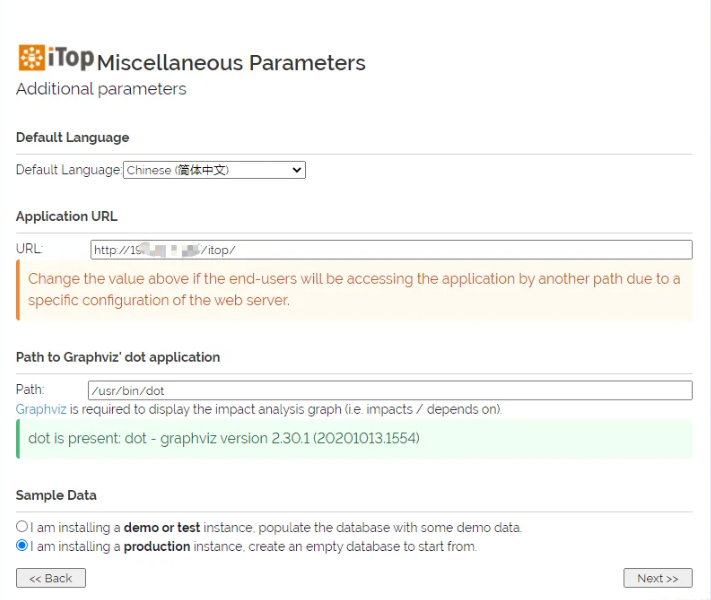
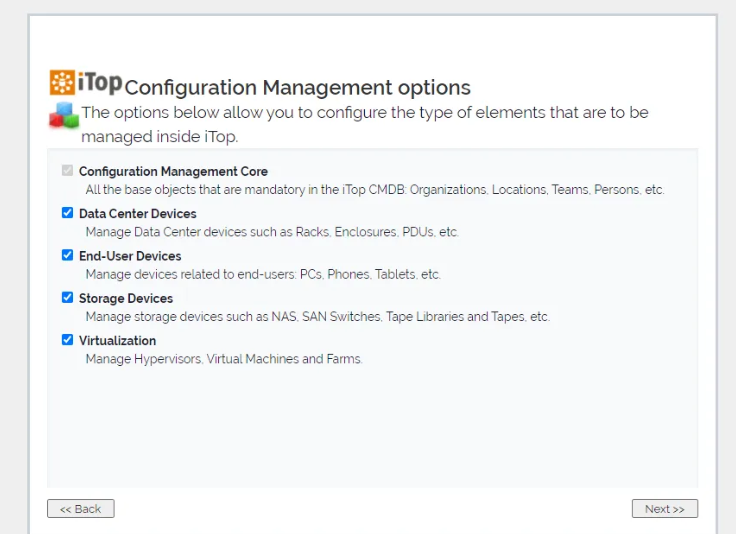
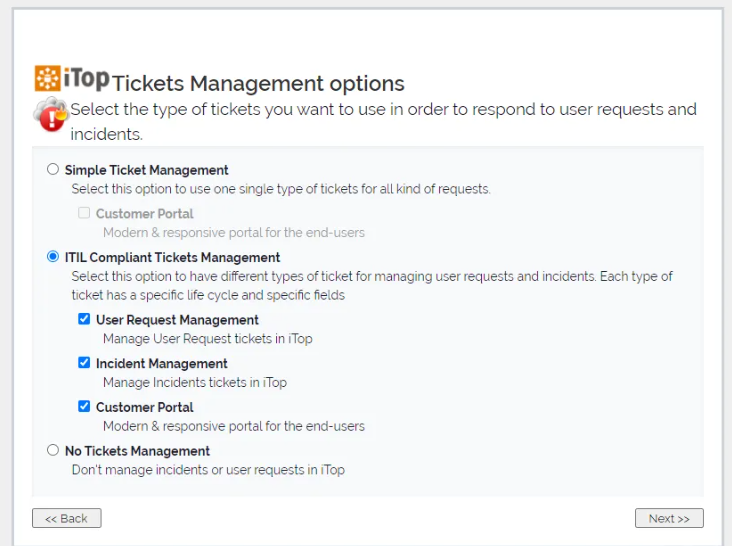
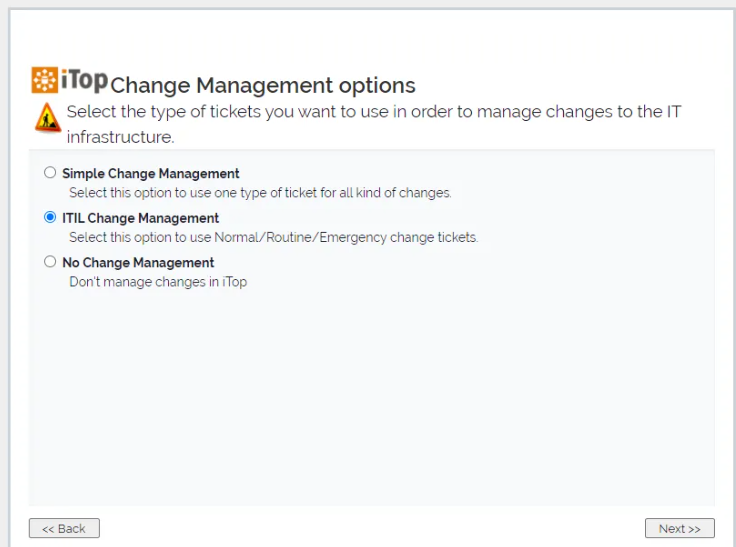
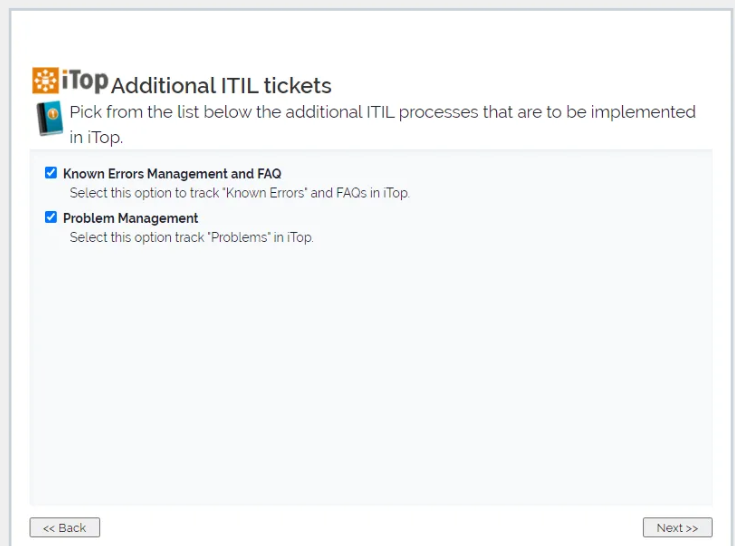
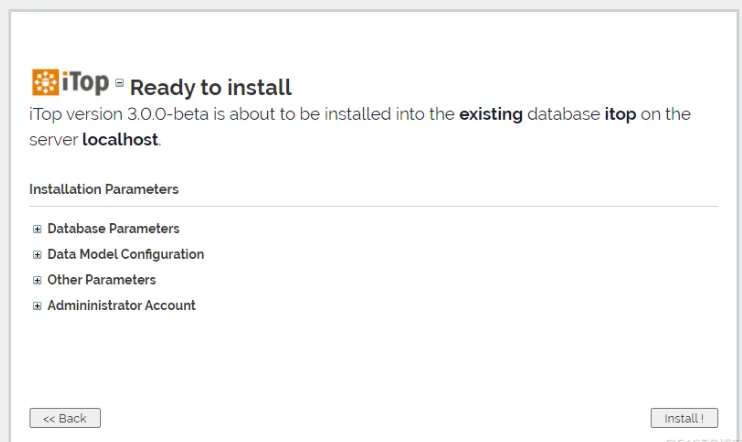
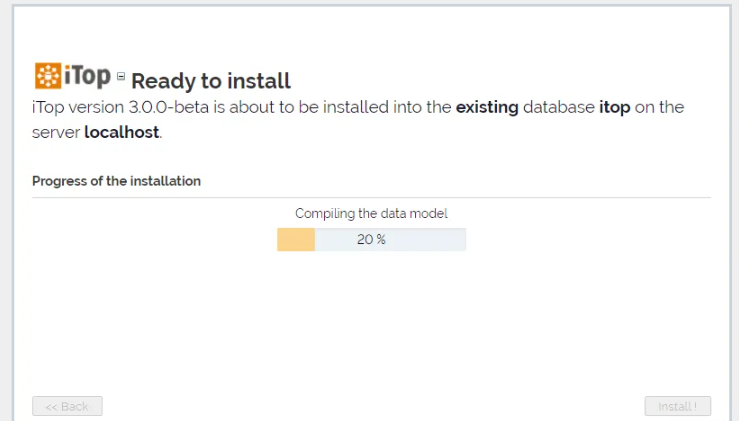
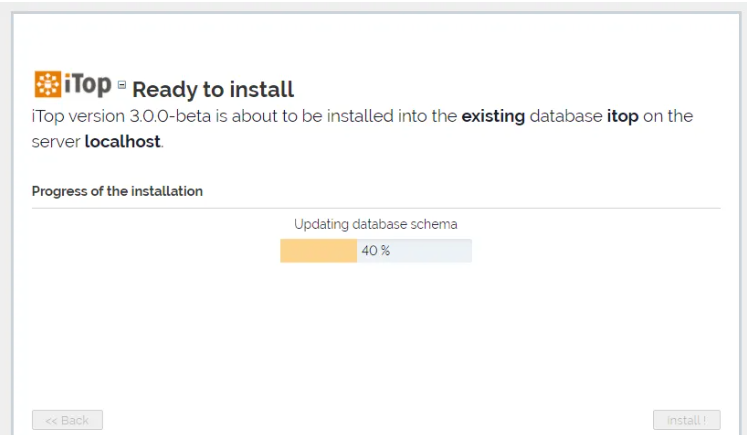
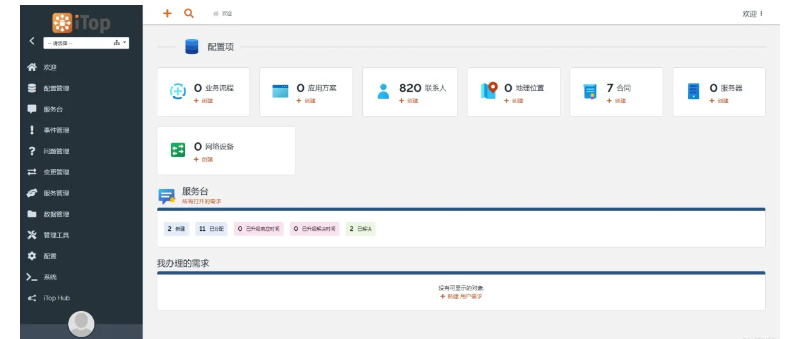
访问http://ip/itop

1.2023-12-21T06:17:02.png

2.2023-12-21T06:19:21.png

3.2023-12-21T06:19:33.png

4.2023-12-21T06:21:13.png

5.2023-12-21T06:21:21.png

6.2023-12-21T06:21:29.png

7.2023-12-21T06:21:44.png

8.2023-12-21T06:21:52.png

9.2023-12-21T06:22:04.png

10.2023-12-21T06:22:11.png

]]>
<![CDATA[云服务器一键安装RouterOS-ROS系统脚本说明]]> https://www.zhangtaidong.cn/archives/283/ 2023-11-03T00:04:00+08:00 2023-11-03T00:04:00+08:00 TAIDONG http://www.zhangtaidong.cn 要根据你的VPS实际网卡情况,来设定脚本。
环境如下:
阿里云环境centos6.9 x64:
内网网卡为eth0
外网网卡为eth1

阿里云的linux下硬盘名称为/dev/vda
*注意阿里云的安全组建议开放任意协议和端口,任意IP允许访问
*安装完ROS:chr-6.39.2.img版本
内网网卡为ether1
外网网卡为ether2

wget http://download2.mikrotik.com/routeros/6.39.2/chr-6.39.2.img.zip -O chr.img.zip &&
gunzip -c chr.img.zip > chr.img &&
mount -o loop,offset=33554944 chr.img /mnt &&
ADDRESS0=ip addr show eth0 | grep global | cut -d' ' -f 6 | head -n 1 &&
ADDRESS1=ip addr show eth1 | grep global | cut -d' ' -f 6 | head -n 1 &&
GATEWAY0=ip route list | grep '10.0.0.0/8' | cut -d' ' -f 3 &&
GATEWAY1=ip route list | grep default | cut -d' ' -f 3 &&
echo "/ip address add address=$ADDRESS0 interface=[/interface ethernet find where name=ether1]
/ip address add address=$ADDRESS1 interface=[/interface ethernet find where name=ether2]
/ip route add dst-address=10.0.0.0/8 gateway=$GATEWAY0
/ip route add dst-address=100.64.0.0/10 gateway=$GATEWAY0
/ip route add dst-address=172.16.0.0/12 gateway=$GATEWAY0
/ip route add gateway=$GATEWAY1
" > /mnt/rw/autorun.scr &&
umount /mnt &&
echo u > /proc/sysrq-trigger &&
dd if=chr.img bs=1024 of=/dev/vda &&
reboot

命令说明:

1、wget从ros官方下载CHR镜像到本地目录,并命名为chr.img.zip;建议wget下载。自己搭建http下载的地址,比如可以放到阿里云的oss下载路径。

http://lbros.oss-cn-hangzhou.aliyuncs.com

2、gunzip把chr.img.zip解压为chr.img

3、把chr.img镜像释放到/mnt目录下

4、抓取eth0的IP地址,并赋值参数为ADDRESS0

5、抓取eth1的IP地址,并赋值参数为ADDRESS1

6、抓取ip route里的10.0.0.0/8网关,并赋值参数为GATEWAY0

7、抓取ip route里的默认网关,并赋值参数为GATEWAY1

8、echo后面的为ros里的命令,ROS的内网网卡赋值内网IP,外网网卡赋值外网IP,并设置默认网关以及到阿里云的局域网段的网关,

阿里云的局域网有三个段分别是10.0.0.0/8,100.64.0.0/10,172.16.0.0/12

并赋值给/mnt/rw/autorun.scr,这里可以干好多事情,大家自由发挥

9、umount /mnt,卸载已经加载的文件系统/mnt

10、echo u > /proc/sysrq-trigger 立即重新挂载所有的文件系统为只读

11、dd:用指定大小的块拷贝一个文件,并在拷贝的同时进行指定的转换。

if=文件名:输入文件名,缺省为标准输入。即指定源文件。

of=文件名:输出文件名,缺省为标准输出。即指定目的文件。

12、reboot重启机器


Ucloud 云服务器常用安装ROS脚本

境外专用

wget http://download2.mikrotik.com/routeros/6.43.1/chr-6.43.1.img.zip -O chr.img.zip && \
gunzip -c chr.img.zip > chr.img && \
mount -o loop,offset=33554944 chr.img /mnt && \
ADDRESS0=ip addr show eth0 | grep global | cut -d' ' -f 6 | head -n 1 && \
GATEWAY0=ip route list | grep default | cut -d' ' -f 3 && \
echo "/ip address add address=$ADDRESS0 interface=[/interface ethernet find where name=ether1]
/ip route add gateway=$GATEWAY0
" > /mnt/rw/autorun.scr && \
umount /mnt && \
echo u > /proc/sysrq-trigger && \
dd if=chr.img bs=1024 of=/dev/vda && \
reboot

境内专用

wget --no-check-certificate https://comtk.cn/chr-6.43.1.img.zip -O chr.img.zip && \
gunzip -c chr.img.zip > chr.img && \
mount -o loop,offset=33554944 chr.img /mnt && \
ADDRESS0=ip addr show eth0 | grep global | cut -d' ' -f 6 | head -n 1 && \
GATEWAY0=ip route list | grep default | cut -d' ' -f 3 && \
echo "/ip address add address=$ADDRESS0 interface=[/interface ethernet find where name=ether1]
/ip route add gateway=$GATEWAY0
" > /mnt/rw/autorun.scr && \
umount /mnt && \
echo u > /proc/sysrq-trigger && \
dd if=chr.img bs=1024 of=/dev/vda && \
reboot
]]>
<![CDATA[PostgreSQL 安装与配置]]> https://www.zhangtaidong.cn/archives/249/ 2023-04-29T18:53:00+08:00 2023-04-29T18:53:00+08:00 TAIDONG http://www.zhangtaidong.cn PostgreSQL 安装与配置

软件环境
操作系统
PostgreSQL 数据库可运行在 Linux、Mac OS、Windows 平台,默认端口为 5432。

软件版本
SuperMap GIS 服务器支持 9.6 及以上版本的 PostgreSQL。

Windows系统上安装PostgreSQL
PostgreSQL 为 Windows 操作系统提供了基于二进制安装包的安装方法。本文以 PostgreSQL 9.6.12 版本为例,简要介绍一下安装流程:

进入 PostgreSQL 官网下载 .exe 格式的安装文件,注意选择与您的操作系统位数相同的版本。

打开安装文件,按照提示逐一设置 PostgreSQL 安装路径、数据存储路径,初始管理员用户的密码、PostgreSQL 服务监听端口、运行时语言环境,完成安装。

注意:

PostgreSQL 的初始管理员账号是 postgres。
PostgreSQL 默认使用的端口为 5432。
选择语言环境时,如果选择中文字符集,可能会导致查询和排序结果不正确。建议选择“C”,即不使用区域。
Linux系统上安装PostgreSQL
PostgreSQL 为 Linux 操作系统提供了基于二进制安装包以及基于源码两种安装方法。本文以 PostgreSQL 9.6.12 版本,64 位 Linux 操作系统为例,简要介绍一下基于二进制安装包的安装流程:

进入 PostgreSQL 官网下载二进制安装包 postgresql-9.6.12-1-linux-x64.run。

修改安装包的权限为可读写:

chmod 755 postgresql-9.6.12-1-linux-x64.run

进入安装包所在目录,通过如下命令安装数据库:

./postgresql-9.6.12-1-linux-x64.run

设置数据库安装目录、数据存储路径以及服务端口号。这里使用默认路径和 PostgreSQL 的默认端口号 5432,直接回车即可。

选择数据库编码格式,可以选择 “C”,即不使用区域。

等待数据库安装完成即可。

使用PostgreSQL
开启远程访问
PostgreSQL 默认禁止非本机访问,如果 SuperMap GIS 服务器和 PostgreSQL 不在同一台机器中,需要修改 PostgreSQL 的配置文件。进入 %PostgreSQL_HOME%/data 目录,将 postgresql.conf 文件中 listen_address 值由 'localhost' 修改为 '*',示例如下:

listen_addresses = '*'

然后在 %PostgreSQL_HOME%/data/pg_hba.conf 文件中

IPv4 local connections:

host all all 127.0.0.1/32 md5

行后添加如下一行:

host all all 0.0.0.0/0 md5

保存并重启 PostgreSQL 后,即可实现 PostgreSQL 的远程访问。

登录PostgreSQL
配置了 PostgreSQL 的环境变量后,通过如下命令,登录 PostgreSQL:

psql -h 127.0.0.1 -p 5432 -U postgres

-h:PostgreSQL 数据库的地址。如果 PostgreSQL 安装在本机上,则为 127.0.0.1。如果远程连接PostgreSQL,则需要改为 PostgreSQL 所在机器的 IP 地址。
-p:PostgreSQL 数据库的端口号,默认为 5432。
-U:PostgreSQL 数据库用户的用户名。postgres 为默认的管理员用户名。
创建数据库
通过如下命令创建新数据库:

create database [数据库名] ;

例如:

create database iportal ;

创建数据库后,就可以使用该数据库进行安全信息存储以及 iPortal 的门户数据存储了。

注意:

1.由于部分版本的 PostgreSQL 的数据库服务只监听 Localhost 地址,当 iServer 与 PostgreSQL 不在同一机器时,可能会出现 iServer 连接 PostgreSQL 服务失败的情况。您需要配置 PostgreSQL 的配置文件 postgresql.conf,设置:

listen_address='*'

表示允许其他机器通过 IP 或域名访问 PostgreSQL 数据库服务。

  1. PostgreSQL 的安全策略默认仅允许本机的用户访问,当 iServer 与 PostgreSQL 不在同一机器时,可能会出现 iServer 使用 PostgreSQL 的系统用户访问不了 PostgreSQL 服务的情况。您需要在 pg_hba.conf 文件中添加访问策略,允许指定网段的主机可以访问,设置内容如下 :

host all all 192.168.112.0/24 md5

host:表示安装 PostgreSQL 的主机

第一个 all:主机上的所有数据库实例

第二个 all:所有用户

192.168.112.0/24 :表示可使用合法的用户信息来访问的网段,您可以将 '192.168.112.0' 替换为您期望的网段。

md5:验证方式

]]>
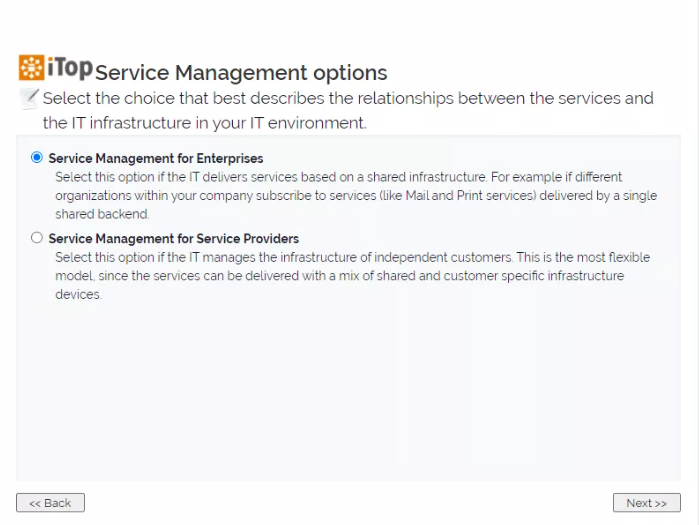
<![CDATA[Wireguard-windows高级使用:命令行以服务形式静默运行]]> https://www.zhangtaidong.cn/archives/153/ 2022-10-11T19:16:00+08:00 2022-10-11T19:16:00+08:00 TAIDONG http://www.zhangtaidong.cn 作为组建虚拟内网工具的天花板,内网穿透的神器Wireguard。windows中正常安装后,打开程序运行后会在系统托盘上留下图标。普通用户这么用完全ok,配置起来也挺方便。
2022-10-11T11:17:25.png
不过,有时候我们会在特定的机器下安装wireguard后,并不想被随意的更改(不被容易发现),就需要让wireguard以windows服务的形式去运行。

基本步骤就是:

正常安装wireguard windows版本,然后不要打开Wireguard UI。我们用命令行形式去安装通道服务。不过你得提前准备好配置文件,复制到磁盘上某个位置。安装Tunnel Service服务命令如下:

wireguard /installtunnelservice C:\path\to\some\myconfname.conf

卸载服务如下:

wireguard /uninstalltunnelservice myconfname

正常情况,执行上面安装服务语句下来,通道就已经生成。会在网络连接界面上生成通道。系统服务上也会生成对应的服务,随系统自动启动。在后台自动运行。

]]>
<![CDATA[Linux自建中转服务器,简单高效,端口转发]]> https://www.zhangtaidong.cn/archives/140/ 2022-01-17T19:21:52+08:00 2022-01-17T19:21:52+08:00 TAIDONG http://www.zhangtaidong.cn 安装启动端口转发服务
1.下方命令复制粘贴至命令行回车执行

yum install redir -y   //CentOS
sudo apt-get install redir -y   //Ubuntu

redir:服务器端口 目标服务器IP:端口

Example:
redir:1234 127.0.0.1:5678
说明:
监听访问本服务器的1234端口->转发到目标地址的端口5678.

补充:修改端口转发地址
1.查看当前监听端口的id

sudo netstat -anp |grep 6666

执行后如下图,看到该监听端口id为1907

2.停止当前转发服务

sudo kill 1907

此处的1907为我查询到的id,需要替换成你实际看到的id,不要直接复制该命令执行

3.启动转发端口服务

sudo redir:6666 目标地址:8888

执行后没有任何输出,则修改成功!

此外,若云服务器重启,转发服务也需要重新启动,执行此处的启动命令即可

]]>